Googleアドセンス「サイトの停止・利用不可」は「サイトマップ」と「robots.txt」で解決しよう【ブログ|アフィリエイト|アドセンス不合格|アドセンス合格】
menglish
Menglish


学校の課題やビジネス文書などのタイトル用に、ページの真ん中に文字が来るようにしたい。どうすればいい?
本記事では、こういった疑問にお答えし、Microsoft ワードで改行を使わずに文字をページの真ん中に配置する方法を紹介します。
この記事を読んでできるようになることは次の通りです。
Word文書では、ページごとに独立してレイアウトを設定することができます。
そのため、最初のページだけ縦中央揃えにして、2ページ目以降は普通の文書のレイアウトとして扱うことによってタイトルページの内容が変わっても以降のページの配置が影響を受けないようにすることが可能です。
それでは詳しく見ていきましょう。
Microsoft Wordを開き、ドキュメントを準備します。
本記事では、次のようなファイルを使っていきます。この方法では画像の入った文書でも縦中央揃えを実現できます。
まずはタイトルページだけ作ってください。内容は後ほど変更可能です。

👆の文書を開いた状態でツールバーからレイアウトを選択し、ページ設定右下の矢印をクリックしてページ設定ウィンドウを開く。

ページ設定ウィンドウ上で、その他タブをクリック。ページセクション、垂直方向の配置を中央寄せに変更し、OKをクリック。

垂直方向の配置が中央になりました。

画像の大きさを変更したり、文字や行を増やしたりフォントサイズを変える等、変更を加えても自動的にページ全体が中央揃えになります。

ページの最後にカーソルを合わせた後、ツールバーの挿入からページ区切りをクリック(空白のページでも可)。

2ページ目が作成されるので、文書の内容を書き始めます。しかし、2ページ目以降も垂直中央揃えになっているので調整していきます。

2ページ目の初めにカーソルを合わせた状態で再度、ツールバーからレイアウトを選択し、ページ設定右下の矢印をクリックしてページ設定ウィンドウを開く。
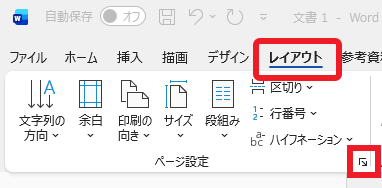
ページ設定ウィンドウ上で、その他タブをクリック。ページセクション、垂直方向の配置を上寄せに変更。設定対象をこれ以降にし、OKをクリック。

1ページ目は中央揃え、2ページ目は上揃えになりました。設定を変えない限りは2ページ目以降も上揃えになります。

こちらは良く知られていますが、横方向の左右中央揃えはツールバーのレイアウト、段落で合わせてください。

以上「Microsoft ワードで改行を使わずに文字をページの真ん中に配置する方法」でした!
「役に立った」と思っていただけたら、シェアいただけますと幸いです。ブログやWEBサイトなどでのご紹介もとても嬉しいです!