超簡単!Googleドライブを使ってたったの3ステップで画像を文字起こしする方法【アプリ不要|文章読み取り|パソコン|時短|無料|1分でできる|OCR|ワード】
menglish
Menglish



掲示物やお知らせなど、ちょっと目立つデザインにしたいけどあまり面倒なことはやりたくない。どうすればいい?
本記事では、こういった疑問にお答えし、Microsoft ワードでページ全体を枠線で囲む方法を紹介します。
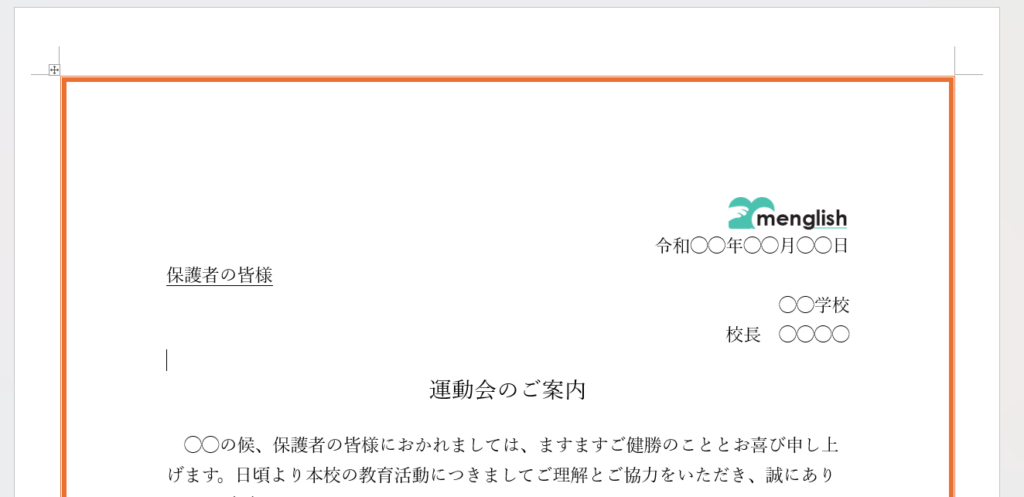
次の画像のようなデザインを作ることができます。
この記事は次の様な人にオススメです。
この方法は非常に簡単で、5分もあれば目立つけどゴテゴテしすぎない上品なデザインの文書が作れるのが魅力です。おまけに、文字・デザインの編集も1箇所で可能です。
それでは詳しく見ていきましょう。
Microsoft Wordを開き、新規ドキュメントを準備します。
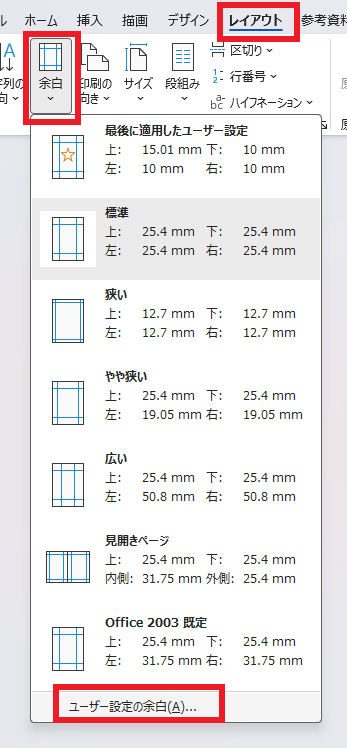
文書を開いた状態でツールバーからレイアウトを選択し、余白からユーザー設定の余白を開く。
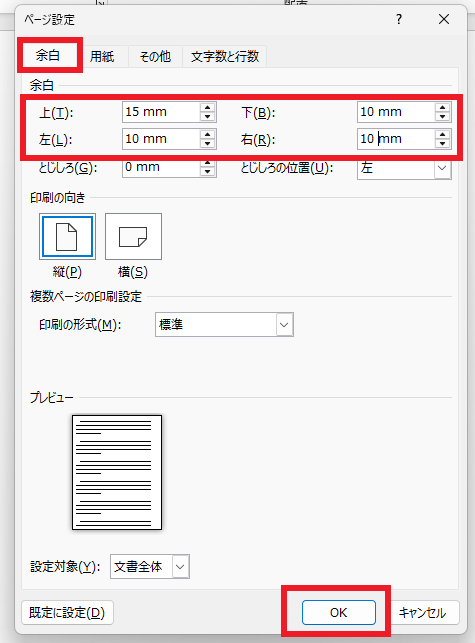
ページ設定ウィンドウ上で、余白タブ内の余白セクション、余白を各々上:15mm、下:10mm、左:10mm、右:10mmに変更し、OKをクリック。
印刷するには、最低10mmは余白を取った方が安全!
ちなみにWord A4サイズのデフォルトの余白は上:3.5cm、下:3cm、左:3cm、右:3cmです。この後の設定に重要になってきますので、覚えておきましょう。
ページの余白が小さくなりました。

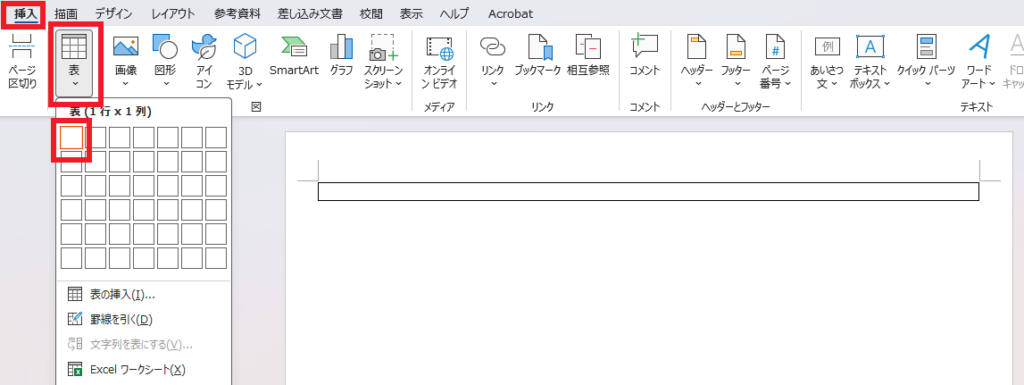
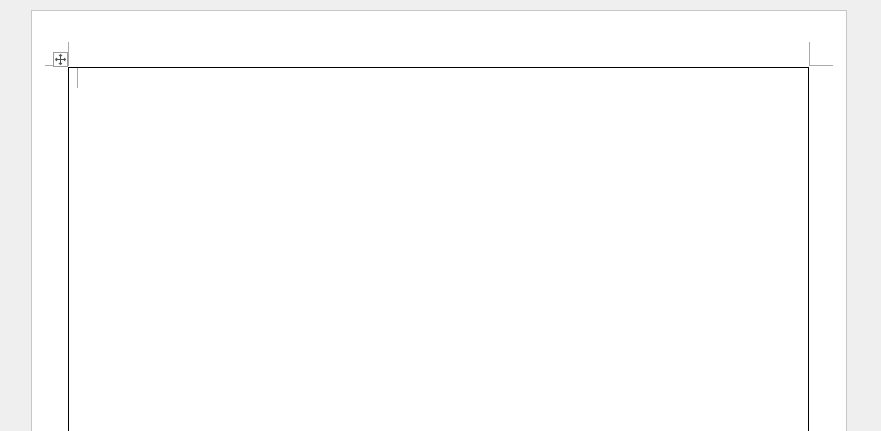
挿入から表を選択し、1×1の表を挿入する。
枠線で囲いたい高さに合わせて表の高さを調整する。今回の例ではページ全体を囲っていきます。
表を選択した状態でツールバーのテーブルデザインから罫線のスタイル、ペンの色、罫線の太さなどを選びます。
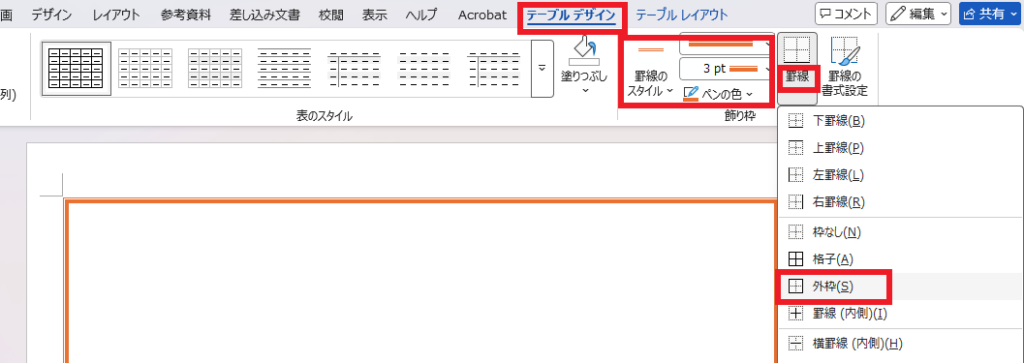
表を選択したまま罫線から外枠を選択してデザインを反映。
納得がいくまで色々試してみてね。
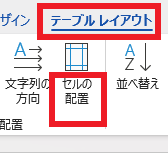
表を選択した状態でツールバーのテーブルレイアウトからセルの配置を選択。
既存のセル余白を上:20mm、下:20mm、左:20mm、右:20mmに変更し、OKをクリック。
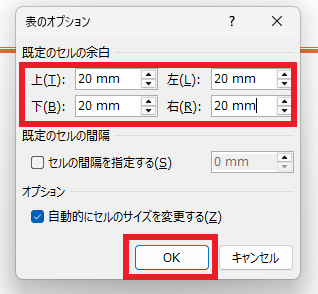
ページ全体の余白とセル余白が合計でWord A4サイズのデフォルト余白の上:3.5cm、下:3cm、左:3cm、右:3cmになるように設定してね
あとはセル内に文章を書き、通常通りに文書を作成していきます。
セルには画像も入れられるよ!
今回のやり方では、最初にページ全体の余白を設定し、最後にセルの余白を調整することで枠線を作成しました。
表を挿入した後にページ全体の余白を上書きすると、全体余白に合わせて表が縮みますのでご注意ください。
ページの一部のみ枠線を囲みたい場合は、ページ全体の余白を編集せずに文章を書き始めます。
枠線で囲いたい部分にカーソルを合わせ、挿入から表、1×1の表を挿入します。
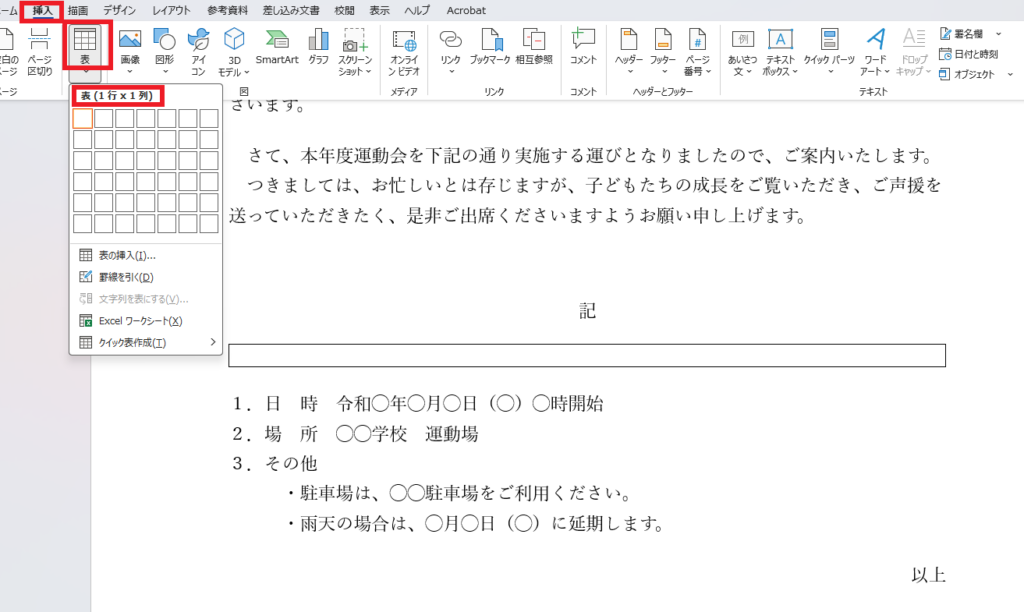
👆と同じ要領で枠線のデザインを作成します。
表を選択した状態でツールバーのテーブルデザインから罫線のスタイル、ペンの色、罫線の太さなどを選びます。
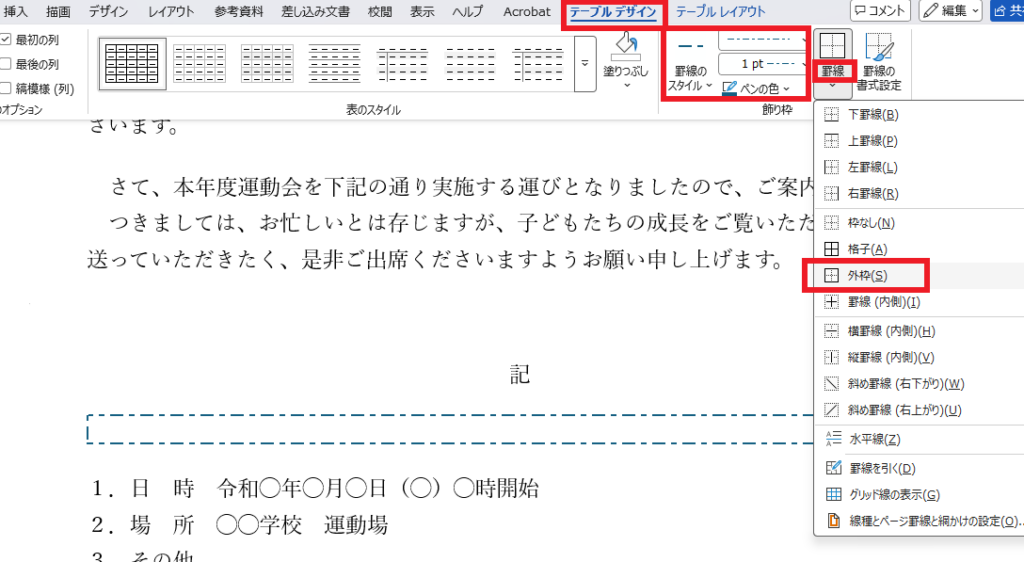
表を選択したまま罫線から外枠を選択してデザインを反映。
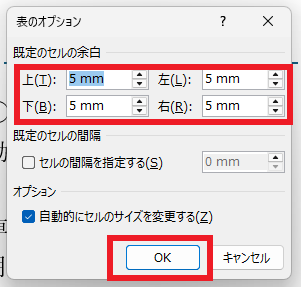
表を選択した状態でツールバーのテーブルレイアウトからセルの配置を選択します。
既存のセル余白を上:5mm、下:5mm、左:5mm、右:5mmに変更し、OKをクリック。
セル内に文章を書き、通常通りに文書を作成していきます。
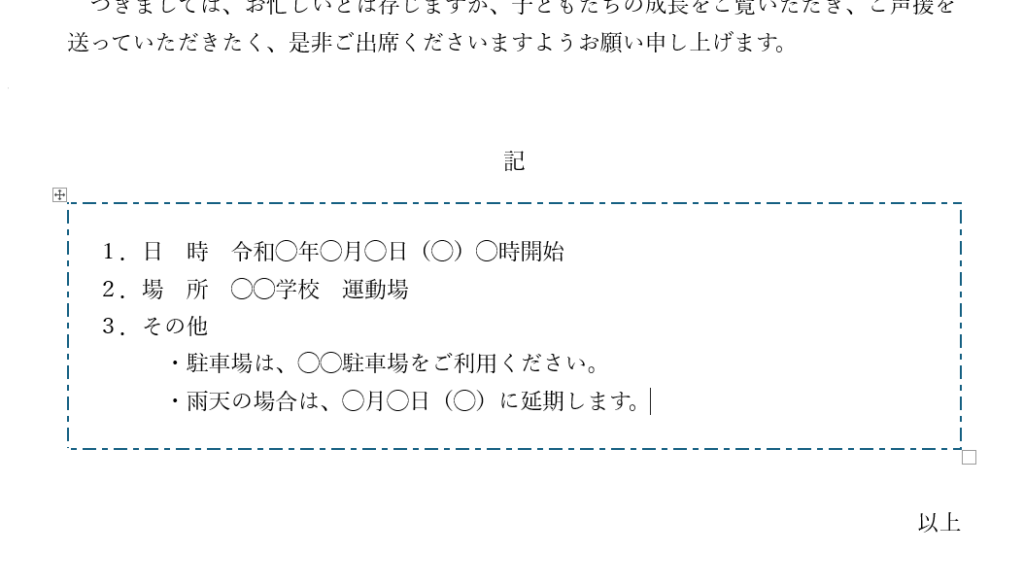
以上「Microsoft ワードでページ全体や一部を枠線で囲む方法」でした!
「役に立った」と思っていただけたら、シェアいただけますと幸いです。ブログやWEBサイトなどでのご紹介もとても嬉しいです!